「ムームードメイン+ヘテムル」でGoogle Workspace用にMXレコードを設定する手順を初心者向け

わかんないのでChatGPTに聞いてみた。

これでできるかどうか試してみよう!


ありがとうございます!🙆
ムームードメイン(ドメイン管理)+ヘテムル(サーバー/DNS管理)ですね。
この組み合わせなら **ヘテムルのコントロールパネルでDNSを編集** する形になります。

では「ムームードメイン+ヘテムル」でGoogle Workspace用にMXレコードを設定する手順を初心者向けに整理しました👇

## 🛑 リスクと対策(復習)

* **誤入力 → メール不達**
→ 設定前に既存レコードをスクショ保存。
* **反映に時間がかかる**
→ TTLを短く(3600秒)。
* **迷惑メール判定**
→ 後でSPF/DKIM/DMARCも設定。

## 📌 設定ステップ(ヘテムルのDNS管理)

### ① 準備

1. ムームードメインの「コントロールパネル」から、対象ドメインが **ヘテムルのDNSを参照する設定** になっているか確認。
(通常はヘテムル利用時に自動で設定されています)
2. 念のため、現在のMXレコードをメモ or スクショ保存。

### ② ヘテムルのDNS管理画面にアクセス

1. ヘテムルのコントロールパネルにログイン
2. 対象ドメインを選択
3. 「DNS設定」または「ネーム設定」画面を開く

### ③ Google Workspace MXレコードを追加

以下の値を5つ入力します(1行ずつ追加)。
**ホスト名**は空欄 or `@` を指定するケースが多いです。

| 種別 | ホスト名 | 値 | 優先度 |
| — | —- | ———————— | — |
| MX | @ | ASPMX.L.GOOGLE.COM. | 1 |
| MX | @ | ALT1.ASPMX.L.GOOGLE.COM. | 5 |
| MX | @ | ALT2.ASPMX.L.GOOGLE.COM. | 5 |
| MX | @ | ALT3.ASPMX.L.GOOGLE.COM. | 10 |
| MX | @ | ALT4.ASPMX.L.GOOGLE.COM. | 10 |

⚠️ 最後の「.(ドット)」は、ヘテムルの仕様で不要かもしれません。入力後にエラーが出たら **ドットを削除** してください。

### ④ 古いMXレコードを削除

* 元々ヘテムルのメールを使っていた場合は、古い「mx.heteml.jp」などのレコードがあるはずです。
* Googleの5つが追加できたら、古いものを削除します。

### ⑤ 反映チェック

1. [Google Admin Toolbox Dig](https://toolbox.googleapps.com/apps/dig/) にドメインを入れて「MX」で確認
→ 上記5つが表示されればOK
2. Gmailから自分のドメインメールへ送信し、届くかテスト

### ⑥ 追加設定(推奨)

* **SPF**(TXTレコード)

“`
v=spf1 include:_spf.google.com ~all
“`
* **DKIM**(Google管理コンソールでキーを発行し、TXTで設定)
* **DMARC**(TXTレコード、最初は緩めでOK)

“`
v=DMARC1; p=none; rua=mailto:postmaster@あなたのドメイン
“`

💡これでムームードメイン+ヘテムルでも、Google Workspaceのメールが利用できるようになります。

👉 ご希望なら「実際のヘテムル管理画面の入力例(スクショ付きイメージ)」を作ってご案内しましょうか?


Geminiにも聞いてみた

Google Workspaceで自社ドメインのメールアドレスを利用するためのMXレコード変更、初めてだと不安に感じますよね。メールの心臓部ともいえる設定なので緊張するのは当然です。

ご安心ください。これからMXレコード変更に伴うリスク、それを防ぐための準備、そして初心者でも安心して進められるステップバイステップの手順を分かりやすく解説します。


MXレコード変更の主なリスク 📧


MXレコードは、ドメイン宛てのメールをどのメールサーバーに配送するかを指定する、いわば「メールの宛先住所」です。この設定を誤ると、以下のような問題が発生する可能性があります。

  • メールが一切届かなくなる: 最大のリスクは、設定を間違えることで、自社ドメイン宛てのメールがどこにも届かなくなることです。当然、メールの受信はできません。
  • メールの送信はできるが受信ができない: 自分からメールを送ることはできても、相手からの返信や新規のメールが受け取れなくなります。
  • 設定の反映に時間がかかる: DNS設定の変更がインターネット全体に行き渡るまでには、数時間から最大で72時間ほどかかる場合があります。その間、メールの送受信が不安定になる可能性があります。

これらのリスクは怖いですが、事前の準備をしっかり行い、正しい手順で進めれば確実に防ぐことができます。


【最重要】リスクを防ぐための事前準備リスト ✅


焦って作業を始めず、まずは以下の準備を万全に整えましょう。これがスムーズな移行の鍵です。

  1. 現在のMXレコードを記録する

    万が一、問題が発生して元の状態に戻す必要がある場合に備え、現在のMXレコードの設定値を必ずスクリーンショットやテキストメモで保存しておきましょう。

  2. TTLの値を短くしておく(推奨)

    TTL(Time To Live)は、DNS設定がキャッシュされる時間(秒)です。この値が長いと、設定を間違えた場合に修正が反映されるまで長時間かかってしまいます。

    • 作業の24時間〜数時間前に、ドメイン管理会社のDNS設定画面で、MXレコードのTTL値を「300」や「600」などの短い値に変更しておきましょう。
    • これにより、万が一の際も迅速に設定を修正・反映させることができます。
    • ※Google Workspaceへの切り替えが完了したら、元の値(例: 3600)に戻すことを忘れないでください。
  3. Google Workspaceの準備を完了させる

    MXレコードを切り替える前に、Google Workspace側で利用する全ユーザーのアカウント作成を完了させておいてください。アカウントが存在しない状態でMXレコードを切り替えると、そのユーザー宛のメールがエラーとなり、送信者に返ってしまいます。

  4. 作業はメールの利用が少ない時間帯に行う

    もし可能であれば、業務時間外や休日など、メールのやり取りが少ない時間帯に作業を行うことで、万が一トラブルが発生した際の影響を最小限に抑えられます。


ステップバイステップ!MXレコード設定変更の手順 🛠️


準備が整ったら、いよいよ設定変更です。お使いのドメイン管理会社(お名前.com、Xserver、さくらインターネットなど)によって画面の見た目は異なりますが、基本的な流れは同じです。


ステップ1:Google Workspaceで設定すべきMXレコードを確認する


まず、Google Workspaceの管理コンソールにログインし、設定すべき正しいMXレコードの情報を確認します。通常、以下の5つのレコードを設定します。ASPMX.L.GOOGLE.COM. のように、最後にドット(.)が付く点に注意してください。

優先度 メールサーバー(値 / 宛先)
1 ASPMX.L.GOOGLE.COM.
5 ALT1.ASPMX.L.GOOGLE.COM.
5 ALT2.ASPMX.L.GOOGLE.COM.
10 ALT3.ASPMX.L.GOOGLE.COM.
10 ALT4.ASPMX.L.GOOGLE.COM.

この情報は、Google Workspaceのセットアップウィザードやヘルプページで正確なものを確認してください。


ステップ2:ドメイン管理会社のDNS設定画面にログインする


ご契約中のドメイン管理会社(お名前.comなど)のコントロールパネルにログインし、「DNS設定」「ネームサーバー設定」「ドメイン設定」といったメニューを探して開きます。


ステップ3:既存のMXレコードを削除する


現在設定されているMXレコードがあれば、それを全て削除します。Google Workspace以外のメールサーバーが設定に残っていると、メール配送が不安定になる原因となります。


ステップ4:Google WorkspaceのMXレコードを追加する


DNSレコードの追加画面で、ステップ1で確認したGoogleのMXレコードを一つずつ、計5回追加していきます。

  • ホスト名(または名前): 通常は @ を入力するか、空欄のままにします。これはドメインそのものを指します。
  • 種別: 「MX」を選択します。
  • 値(または内容、宛先): ASPMX.L.GOOGLE.COM. などのサーバー名を入力します。
  • 優先度(Priority): 15 などの指定された数値を入力します。

これを5つのレコード全てに対して繰り返します。入力ミスがないか、特に最後のドット(.)の有無などを慎重に確認してください。


ステップ5:設定を保存し、反映を待つ


全てのレコードを追加したら、設定を保存します。DNSの変更がインターネット全体に反映されるまでしばらく待ちます。事前にTTLを短くしていれば、通常は30分〜1時間程度で反映され始めますが、最大で72時間かかることも念頭に置いておきましょう。


ステップ6:Google Workspaceで有効化&最終確認


  1. Google Workspaceの管理コンソールに戻り、MXレコードの設定を有効化するボタン(「Gmailの有効化」など)をクリックします。
  2. システムがMXレコードの変更を検知すると、設定が完了した旨のメッセージが表示されます。
  3. 最後に、自分や同僚の外部メールアドレス(個人のGmailやスマートフォンのキャリアメールなど)から、新しく設定したGoogle Workspaceのメールアドレス宛にテストメールを送信し、問題なく受信できることを確認します。また、逆に送信もテストしておきましょう。

以上で作業は完了です。落ち着いて一つ一つの手順を確認しながら進めれば、決して難しい作業ではありません。頑張ってください!

時代についていけない

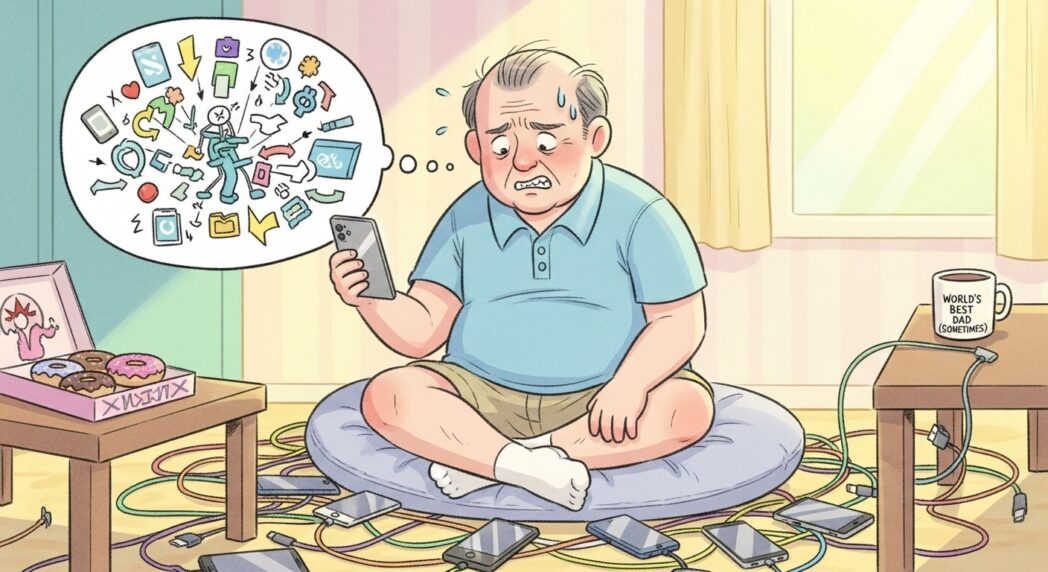
私は、新しいものを恐れる老人のひとりである。

そう宣言するにはまだ早いかもしれない年齢かもしれないが、それでも最近のOSやアプリのバージョンアップの速さには、内心、激しく戸惑いを覚えることが多い。

「なんで変えてしまうのか」
「そこに新しいボタンを付けないでほしい」
「あのアイコンはどこに行った」。

そう呟きながら、私は哀れにも画面を右往左往する指を見つめる。

昭和に生まれ、平成を走り抜け、令和という名の未来に立っている。

だがその足元は、いつの間にか見慣れない舗装材で塗られてしまったようだ。

人は、変化を恐れる生き物だ。

これは進化の過程で獲得してきた大切な本能である。

慣れ親しんだ道を歩くほうが、安全で、確実だと脳が判断する。

見知らぬ植物には手を出さない。知らない祭り言葉には耳を塞ぐ。

その慎重さが、私たちを災厄から守ってきた。

しかし今、私たちが直面しているのは、獣道でも毒草でもない。

OSやアプリという、目に見えず、手触りもない「変化」なのである。


若い頃は、変化の大波に身を投じる怖さなど知らなかった。

「アップデートが来たら即インストール」が当たり前。

新しいバージョンの鮮やかさ、新機能のきらめきにわくわくした。

UI(ユーザーインターフェース)が一新され、操作方法が変わっても、「なるほど、使いやすくなった」と素直に感じた。

だが、年を重ねるごとに、私は「新しい」を歓迎できなくなってきた。

自分の中に、昨日と同じ今日を、今日と同じ明日を求める「恒常性」が巣食っていることに気づかされる。

昨日の手触りを覚えていたい。画面の中のアイコンの位置を、祖母の編みかけの毛糸玉のように、安心して触れていたい。


恒常性とは、生命を守るための仕組みでありながら、時には新しい水を拒む頑なな杯にもなる。

例えば、OSのメジャーアップデート。

通知が届くたびに、おそるおそる指を震わせてしまう自分がいる。

システムが根本から変わったらどうしよう、今までできていたことが急にできなくなったら……。

一度「アップデート地獄」に迷い込めば、なじみの操作が消えてしまい、SNSに書かれている「ウィジェットの配置ってどうするんだ」という叫びが、まるで自分の悲鳴のように聞こえてくる。


もちろん、すべての人が変化を恐れるわけではない。

いまも好奇心の旺盛な若者たちは、新しいアプリ、新しい機能に歓声を上げるだろう。

彼らにとってはUIのモデルチェンジも、未知なる世界への冒険なのだ。

だが中高年、特にデジタルネイティブではない世代にとって、新しいバージョンは「襲来」だ。本来「便利」に進化したはずのサービスに、逆に「不便」を感じてしまう。それは一種の時差ボケにも似ている。

未来の街に突然放り込まれ、標識の意味も読み取れない旅人のような心細さが付きまとう。

変化を拒み、現状維持を望むのは、本能であり、同時に人間らしさでもある。

だが、この変化の激しい時代、どうにかしてついていかなければならないのもまた事実だ。

昔なら、家の電話のダイヤルをひとつ回す手が慣れれば充分だった。

しかし今や、情報の波は引きも切らず押し寄せ、昨日便利だったものが今日には使えなくなる。

真夜中、気がつけばスマートフォンを握りしめて「アップデートは後で」と何度もボタンを押してしまう私は、年老いた親と同じ驚きと不安の中にいる。

本当に望むのは、今ある使い勝手のまま進化していくこと。

けれど、技術の進歩の波は、私たち個人の都合などおかまいなしに進む。

もはや選択肢は、「ついていく」か、あるいは「置いていかれる」かの二択しかないようにも思える。

不服や戸惑いを抱えながら、それでも、私は今日もまたアップデートの通知を見つめている。

心のどこかで「明日も今日と同じであってほしい」と願いながら。


だが、変化はやがてすべての人に訪れる。

OSやアプリの世界に限らず、身の回りの景色も、出会う人も、そして自分の心さえも―昨日のままではいられない。

恒常性と、変化。

それを行き来するうちに、私たちはいささか不器用な「進化」を手にしてゆくのかもしれない。

変化の波にのまれても、「変わらない悲しみ」と「変わっていく厳しさ」の間で揺れること、それこそが人として生きるということなのだろう。

私は今日も、新しいアップデートの通知を指で払う。

今はまだ、古いままでいたいと思いながら。

だが、明日にはきっと、勇気を出して「今すぐアップデート」を選ぶ自分がいるかもしれない。そしてまた、少しだけ時代の流れに、身を委ねてみようかと――そんな風に思っている。


“The Elderly Who Can’t Keep Up with OS and App Updates”

I am one of those elderly people who fears the new. It might be too early for me to boldly declare that, given my age, but lately, the speed of OS and app updates has left me secretly bewildered. “Why do they have to change things?” “Please don’t add that new button.” “Where did that icon go?” Muttering like this, I pitifully watch my fingers fumble across the screen. Born in the Showa era, sprinting through Heisei, and now standing in the so-called future of Reiwa, I find the ground beneath my feet quietly resurfaced with unfamiliar materials.

People are creatures who fear change. It’s a fundamental instinct, acquired over the course of evolution. Our brains judge it safer and more certain to walk familiar paths. Don’t touch unknown plants. Close your ears to unfamiliar phrases. This caution has saved us from disaster time and time again. But the challenge before us now isn’t a beast’s path or poisonous flora—it’s the intangible, tasteless “change” of OS and apps.

In my younger days, I knew nothing of the fear of plunging into the waves of change. “Update instantly when a notification arrives” was the obvious choice. I would get excited by the vividness and shine of new versions and features. Even if the user interface was totally overhauled, I’d straightforwardly think, “Well, this is easier to use.” But as I’ve grown older, welcoming the “new” has become harder. I notice in myself the desire for today to be just like yesterday, for tomorrow to be just like today—a sense of “homeostasis.” I want to remember the feel of yesterday. I want to reach safely for my icons on the screen, as if reassured by my grandma’s half-knitted ball of yarn.

Homeostasis is a mechanism for protecting life, yet sometimes it becomes a stubborn cup refusing new water. Take, for instance, a major OS update. Every time I get a notification, my finger trembles in fear. What if something fundamental changes? What if I suddenly can’t do what I used to do? If I get lost in “update hell,” I lose my familiar operations and hear others’ cries—“How do I arrange widgets?”—echoing my own despair.

Of course, not everyone fears change. Curious young people still cheer for new apps and features. For them, a user interface overhaul is an adventure into the unknown. But for those of us in middle age and older—especially those not born as digital natives—new versions feel like an invasion. Services supposed to become “more convenient” end up feeling inconvenient. It’s like jet lag: we’re thrown into a future city where we can’t even read the signs and are left feeling helpless.

Resisting change and desiring the status quo is both instinct and a deeply human trait. Yet, in this era of rapid change, we must somehow keep up. In days gone by, just getting used to dialing a home phone was enough. Now, waves of information never stop coming, and what was convenient yesterday can become unusable today. Late at night, I catch myself gripping my smartphone and tapping “Later” to delay updates again and again, sharing my aging parents’ feelings of surprise and anxiety.

What I truly wish for is progress that keeps its usability. But the wave of technological advancement moves on, ignoring our individual wishes. It sometimes feels like we have only two choices: keep up, or be left behind. Bearing grumbles and dismay, today again I stare at the update notification, silently hoping “Let tomorrow be just like today.”

Yet, change comes for all of us, eventually. Not just in OS and apps, but in our surroundings, our relationships, and even ourselves—nothing stays the same as yesterday. Homeostasis and change: as we move back and forth between them, perhaps we imperfectly gain our own sort of “evolution.” Even swallowed by waves of change, wavering between “the sorrow of sameness” and “the hardship of transformation”—that might be what it means to be human.

Today again, I swipe away the update notification, hoping to stay with the old ways a bit longer. Yet perhaps, tomorrow, I’ll gather my courage and hit “Update Now,” surrendering myself just a little to the flow of the times. That’s what I find myself thinking.


iPhone16eにダウングレードした

クイックスタートを利用しないで、新機種に移行したんだけれども、これまで使っていたのよりも容量を小さくしたのだ。

経費節減なわけです。

するといろいろとめんどくさい設定になっていたりして、iMessageが動かなかったり、Authenicatorの移行がうまいこといかなかったりして、うーん、すごくめんどくさい。


焦ってデータが消えちゃったりすると大変なので、ゆっくりちょこちょこ更新しながら、使っていないアプリの断捨離なんかも同時に進めていくのだ。

新機種は早かったり、バッテリーの持ちも良かったり、新機能なんかもも使えたりするのであろうから便利なんだが、この年になると変化についていくのがやはり億劫になってくるので明日。

今回も会社のスマホの経費削減ということで五台ほど買い替えて、電話会社も乗り換えたりしたのですが、5台分ともなると設定作業も並行して行うにしても3時間くらいかかったりしたんですよ。

老眼になってる自分としてはもうなんかめんどくさい。

年間◯万円くらいの経費削減になるので、まぁやらないよりはやったほうがマシなんですけれども、零細企業の雑用というのは、なんだかんだ言っても経営者というか自分がやるのが結局手っ取り早かったりして、まぁこんなだから会社も成長しないのかもしれないなぁなんて反省するのですよ。


PHP8

htccessを削除してリロードしたらよかったみたいだ。

FTPで.htaccessファイルを削除

wp-adminのアドレスでリロード


ダッシュボードの設定からパーマリンクをもう一回更新で正常に動くようになったような気がする。


アップル公式サポートのHさんありがとうございました

信頼できる電話番号がなぜか登録できないという状況になってしまい、携帯電話のショップに行ったところアップルの公式サポートに問合せしてくださいということになり、公式のサポートの電話を利用しました。

最初は自動音声の指示に従って1を押したり2を押したりするのですが、オペレーターに繋ぐのでお待ち下さいというようになって、30分くらいずっとまっていたらオペレーターのHさんに繋がったのです。
Hさんとあれこれヤリトリしたところ、
「スマホを再起動したらいいかも」ということでした。

「でも再起動したらサポート電話が切れてしまってまた最初からやり直しになってっしまうのでは?この電話が切れたら困るのでは?」と聞いたら

「大丈夫ですよ、再起動が終わった頃(5分後くらい)になったら折り返し電話しますので、お折り返し電話する電話番号を教えてください」とのお返事。

そんなわけで、設定しているiphonとは違う電話番号を伝え、以後はその電話で会話しながら設定を続けることができました。

今回の経験から

  • 公式サポートは使える
  • 人間に繋がるのにはけっこう時間がかかる、娘の話だと前は10分くらいで繋がったということでしたが、今回は30分くらい待ちました。
  • なんか変だな、エラーになる、というときは再起動するとよくなるかも

この「エラーが出た時は再起動」というのは基本でしたね。忘れていました。

電話問合せする前にしておけば、こんなに時間かからなかったかもしれまさせん。


公式サポートに電話する前にまずは再起動する、コンセントの確認(再挿入)は基本だったと反省したしだいです。

Verified by MonsterInsights